2019年7月8日 星期一

【軟體分享】Pivot Animator 正體/繁體中文語系檔

Pivot_Animator 正體中文語系檔
不知道有沒有人在玩Pivot Animator這個免費的動畫製作軟體?
試了一下,覺得滿有趣的,只是裡面語系的Chinese是簡體中文,有些翻得奇怪(感覺像用軟體直接翻譯)、有些也沒翻譯完,更困擾的是許多用詞跟臺灣習慣不同。
看了一下字數沒有很多,於是就試著把它翻譯成正體中文,想不到花了比預期多好多倍的時間。一堆專有名詞還要配合以往的常用名詞,還有配合選單或是按鈕長度,文字都得取捨...好難啊~
花了時間翻譯,想說一個人用太可惜,所以用著很鱉腳的英文,寫信給作者...想不到作者居然問我這個Chinese跟原本的Chinese有差很大嗎?只好繼續用著鱉腳英文解釋,還好他應該有看懂😅,終於下一版會直接放入Traditional Chinese啦!
(結果出了新版,沒看到放進來,可能作者忘記了... T_T  )

在這之前,有興趣的先來這裡抓ini檔吧!

Pivot_Animator 正體中文ini語系檔
https://drive.google.com/file/d/1LSBAl2mw9WCFc3bmNPbrtn23c0cnSrIP/view?usp=sharing

軟體下載
Pivot_Animator
http://pivotanimator.net/

正體中文化使用方法:
0.安裝Pivot Animator。
1. 把下載的ini檔複製到安裝資料夾(路徑:C:\Program Files (x86)\Pivot Animator\languages)。


2.開啟Pivot-->Edit-->Option-->Language,就可以看到Traditional Chinese了!


正體中文看了就是舒服 ^_^


2018年9月19日 星期三

【軟體】自由開放的電腦廣播軟體-Veyon 安裝紀錄

最近電腦教室因為某些因素換了軟體廣播,只是剛開學新的軟體廣播廠商分不了身,投影機也在等待換新,暫時沒有廣播與投影可以上課,於是,想起了老朋友iTalc免費開源的自由軟體。上官網一看...啊~沒了,還好是改成Veyon了,一樣是開源、自由、免費的。上網查了一下,沒找到比較簡單的安裝說明。剛好趁這次安裝簡單紀錄一下,也給大家參考。

1. 官網 https://veyon.io/,一樣的大眼睛圖示。


2. 教師機安裝


3. 更改驗證方式

Veyon對遠端控制的方式有兩種驗證方式,一個是透過帳號登入認證,另一個是使用公開金鑰檔認證,我習慣採用金鑰檔認證,覺得比較簡單。

步驟:開啟Veyon組態器程式,更改驗證方式,由"登入驗證"改成"金鑰檔認證"。

4. 建立金鑰配對,名稱取"student"。


5. 建好的Public與Private金鑰


6. 
6. 選取Public金鑰匯出金鑰,準備給學生端匯入。


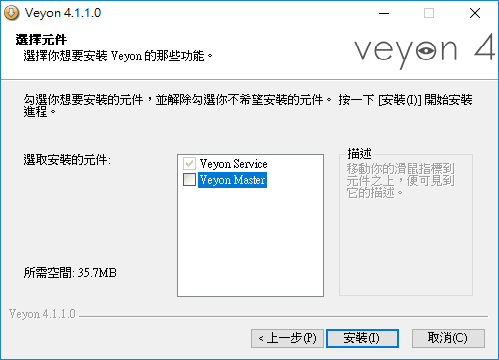
7. 學生端安裝 - 取消勾選Veyon Master


8. 開啟學生端Veyon組態器程式 --> 匯入教師機產生的public金鑰檔。

注意:匯入檔案找不到,可是檔案確實存在,奇怪的是檔名也無法輸入,只好用複製再貼上就可以了。

9. 匯入完成畫面。


10. 
10. 回到教師端開始進行教室與電腦的設定,建立教室名稱與學生電腦IP,需要遠端開機則需要輸入MAC位址。


全部設定好


Apply後會重新啟動服務,關閉組態設定器。

11. 開啟Veyon Master主程式,學生機的顯示位置預設是由左至右的順序排列,可以依據實際座位情形移動座位,我教室是直式四排,下方是教師位置(白板),座號由下往上增加,同時改成顯示大縮圖,可以大略觀察到學生的操作情形。

廣播工具都在最上面,使用方式都差不多。
總是會有打錯IP的,哈~


12. 遠端控制或監看似乎有點BUG,不能直接按上方按鈕,會出現輸入IP畫面。直接在欲控制或監看的電腦圖示上面按右鍵,再點選控制或監控就可以正常使用。


遠端監控畫面


13. 目前還發現廣播延遲有點明顯,開啟實物投影機廣播更是幾乎卡住,這部分還要再持續測試,但是,起碼能開心上課啦~~~


2018年7月24日 星期二

【研習】當microbit遇見transformer @ 新竹縣教育網路中心

當microbit遇見transformer @ 新竹縣教育網路中心

講師:桃園市楊心國小 鄭之婷 老師
助教:臺北市興雅國小 賴國安 老師
           桃園市青溪國小 賴奕寰 同學

microbit 官網  (認識microbit,使用Makecode)

一般使用microbit都會直接使用微軟為microbit設計的Makecode,簡單好用,程式燒錄也只要把檔案COPY到microbit隨身碟就好了。

那為什麼還要使用Scratch搭配Transformer中介軟體呢?
  1. 透過目前小學主要學習的圖形化程式軟體Scratch,搭配microbit作為控制器,可以設計互動遊戲或動畫,作為進階課程,更加有趣。
  2. 可以作為硬體控制的基礎課程,為後面arduino學習打下基礎。

【準備工作】
      1. 下載Scratch離線版。  2. 下載tramsformer社群版

  1.  Scratch 2官網下載連結
  2.  下載宇宙機器人開發的 transformer(佛心的社群版免費,填一下使用資料就可以下載)

【transformer連線教學】
    開啟transformer


【範例程式下載】

  1. 基礎練習      (只有角色與背景) 下載
      完整程式下載


  2. 貪食蛇程式
      (只有角色與背景)下載
      完整程式下載


貪食蛇遊戲影片


  3. 電流急急棒程式 下載


  4. 抓寶(捕捉宇宙機器人娃娃)下載
      賴奕寰同學 設計


【延伸學習】
    1.唱名音名對照表
唱名
音調名
簡譜
DO
C4
1
RE
D4
2
MI
E4
3
FA
F4
4
SO
G4
5
LA
A4
6
SI
B4
7
   
    2. 書籍:用Scratch玩Micro:bit,劉正吉老師著。

    3.  Makecode學習
  1.    範例:視覺反應時間測試
  2.    阿玉老師學習網站:阿玉microbit研究區