顯示具有 Arduino 標籤的文章。 顯示所有文章

2021年4月8日 星期四

【開箱】mbot v2 零件初步檢視

開心拿到在勁園.台科大預購的mbot v2,預購超划算,但是正式售價可能會比一代貴,先簡單從外觀來看看用料貴在哪裡、好在哪裡。

簡單來說:許多地方用料與設計的提升,確實有針對教學現場,相信可以更耐用。

首先是擴充版,外殼透黑色,比之前霧白好,學生可以看到裡面構造,介紹一些元件不用再拆外殼、更清楚。內建一顆18650鋰電,方便,但是看起來是點焊,之後不知道好不好拆換電池。還有原本兩側的RJ-25接頭全部換掉了。


CyberPi主板,連接從原本Type B大頭改用Type C超棒的。課堂上常常遇到小朋友把Type B插到旁邊的RJ-25孔,造成短路現象。運氣好只是無法連線,移除再重接正確即可;運氣不好,遇到疑似燒掉循線感測器的狀況?!


新的編碼馬達(Encoder-Motor),記得可以控制角度,低速轉動,動作可以更精準。金屬轉軸,學生應該摔不斷了,內部齒輪就不知道是金屬材是塑膠了,有空再來拆看看。在鎖孔上面全部加了銅螺紋孔,耐用好鎖,更不怕學生摧殘😅。


馬達焊接點加了塑膠套,真好,可以給學生多拉幾次😅。


包好好的大眼睛-超音波感測器,外圈有燈光,設計凸起,學生應該比較不容易不小心戳瞎他。


這一次不只是循線,用的是四顆RGB Sensor,還可以辨識顏色。


反面,加了四顆補光燈,更不容易受到環境光的干擾。


原本的RJ-25全部換成常見的公母接頭,更方便外接現有感測器,學生也不會再把USB Type B插進去了😅。


地圖從8字形換成蠟筆小新大頭造型😅,可以看見因應新增RGB辨色感測器,賽道有色塊出現,可玩性更高。


車體強度,捏起來感覺一樣...看起來前後四個凸出部分,還是需要常常鈑金😅,學生超會摔車的。


2017年8月28日 星期一

參加第二屆CM3國際青少年創客挑戰賽(溫州賽)心得分享

這次帶孩子到溫州參加第二屆CM3國際青少年創客挑戰賽(溫州賽),這項比賽主要分成開幕式、破冰、創作、路演與頒獎等環節,跟台灣的創客競賽比起來有幾項差異與特色,分享給大家參考。

1.抽籤分組、重新組隊:每位學生簽到後馬上抽籤,決定加入哪一個「創客挑戰營」,比賽現場分成12個挑戰營。也就是打破原有的分組,學生不再待在原有熟悉的學校團隊,改成與不同學校的學生混和編組,彼此從陌生開始磨合進一步合作,培養人際關係與合作,也因此才有「破冰」這個環節。

2.開放式題目、現場製作:目前台灣接觸到的創客競賽,大多事先公布題目,先行製作再帶到現場發表與接受評審提問,或是現場公布達成條件式的題目(依據完成項目給分);CM3是現場公布題目,而且是大方向的題目,本次題目為「傳統文化與現代科技的碰撞」,各個挑戰營必須現場討論構思、利用比賽現場提供的各式材料製作,且一天半的時間要完成(包含簡報製作),最後再進行發表,也就是「路演」。

3.競賽導師制:由於是現場發揮創意製作,參賽者必定會遇到許多困難,因此主辦單位安排每兩個挑戰營一位「機器人指導師」,指導師負責提供參賽者諮詢解決製作上的困難,指導師來源是各校創客教師前來支援,「機器人指導師」制度是台灣比賽沒看過的。

4.明確的創作階段規劃:比賽有明確階段性時間規劃,簽到->分組->破冰->各組LOGO設計與張貼->公布題目->討論創作主題->製作主題發想圖(心智圖)與張貼->填寫材料需求表->指導師過目->領取材料->開始製作專題(含簡報製作)->填寫進度表->指導師到各組形成性評分->繳交作品封存與提交剪報->路演(發表與評審提問)->頒獎,一步步帶領參賽者完成整個挑戰賽。

這是現場個人觀察到的幾個特點,由於指導師現場相當忙碌,不好意思打擾,因此單純在場內走動觀察,肯定遺漏許多重點,歡迎大家指正與提問,謝謝!
再次感謝溫州市鹿城區政府相關單位、溫州市眾創創客發展中心、溫州市博識創客教育科技有限公司以及全體的創客指導師與工作人員的招待與協助,衷心感謝,期待下次的交流。

競賽花絮分享:(點圖片或連結均可開啟相簿)

2017年6月23日 星期五

【中國時報】熊讚的鼻子好靈…能測PM2.5

中國時報報導熊讚空氣盒子作品-【熊讚的鼻子好靈…能測PM2.5】
http://www.chinatimes.com/newspapers/20170623000585-260107

作品為臺北市國中小自造空氣品質盒子教師專案研習成果


2016年11月24日 星期四

互動聲光公仔DIY

互動聲光公仔

【功能】
輕拍公仔或是震動,公仔會發出七彩燈光並且撥放優美的歌曲。

【材料】

  1. Arduino Nano
  2. 小型麵包版
  3. 震動開關
  4. 無源蜂鳴器
  5. 電阻220歐姆
  6. 七彩LED
  7. 一公一母杜邦線
  8. 電器絕緣膠帶
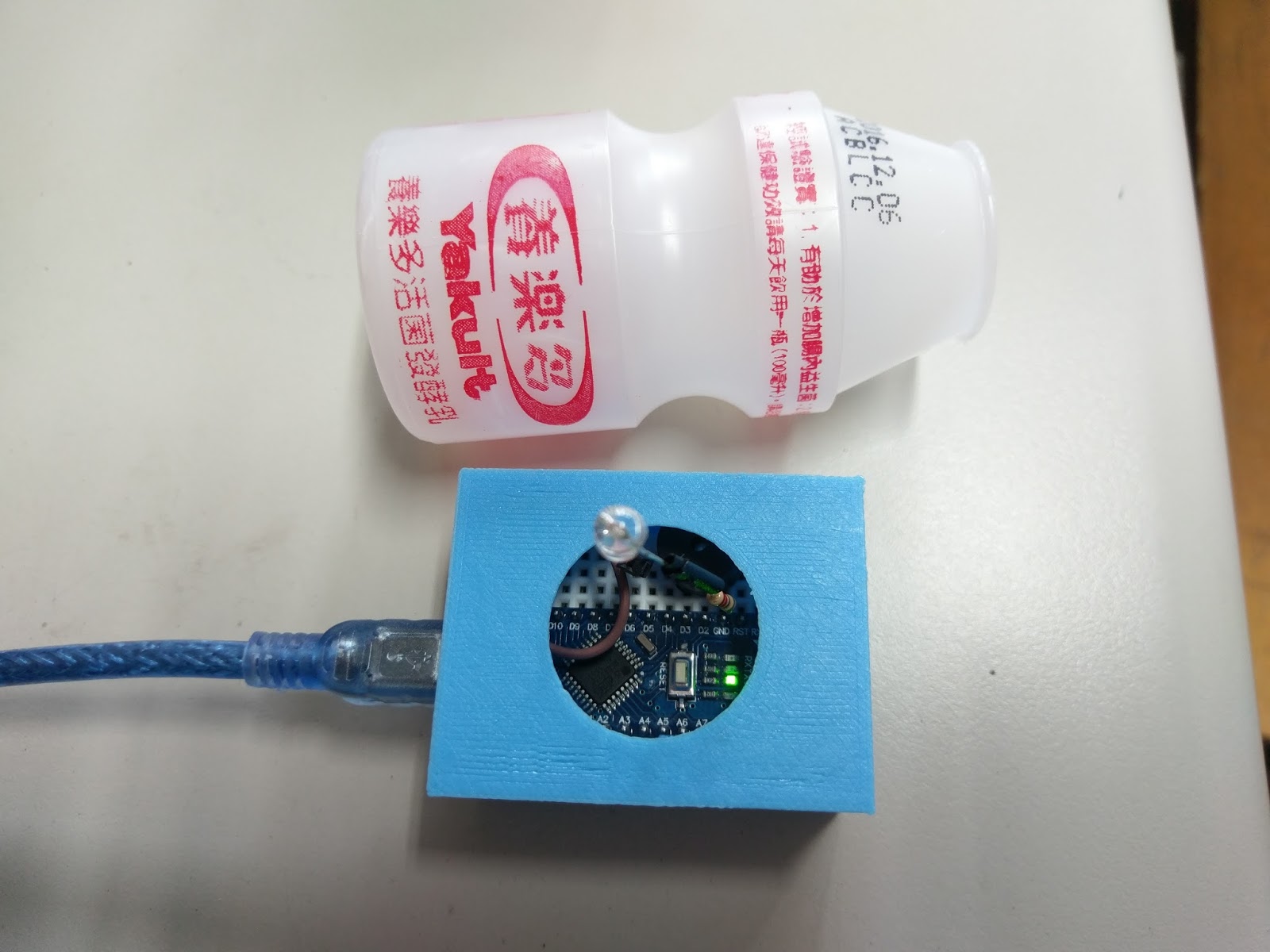
  9. 3D列印外殼(可放置Nano並裝上養樂多瓶)
  10. 好喝的養樂多...喝光後的空瓶
  11. 超輕黏土(各色)
【養樂多基座3D列印檔案分享下載】

【製作方法】
1.將Nano插在麵包板上面,請注意位置,上方預留較大空間。


2.將無源蜂鳴器安裝在D3和GND。


3.將震動開關安裝在A3和GND。


4.七彩LED要串接電阻才不會燒壞,請將長腳(+)接到D12,短腳串接電阻後接到GND(用電阻去纏繞LED腳位,再用電器膠帶包起來絕緣)。


5.將七彩LED直直立起。


6.將整組放入3D列印盒子,注意miniUSB的孔位方向,蓋上蓋子。


7.小心裝上養樂多瓶。


8.用超輕土在養樂多瓶上裝飾,特別注意:超輕土愈薄愈好,這樣透光性比較好,搭配七彩LED效果很漂亮喔。


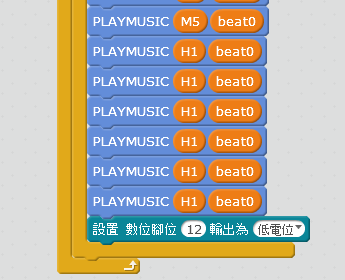
【程式】
.
.
.


【成品】


Arduino+3D列印=人體樂器DIY

Arduino+3D列印=人體樂器DIY

上一篇大家把音樂編好、程式也撰寫完畢,今天要來做最後的組裝。
老師用3D印表機設計了一個可愛方便的人體樂器盒子,方便大家到處拿著找同學玩喔!


【步驟】

1.準備好盒子,將紅、黑兩條電線如突傳過盒子兩側的小洞,將線拉到手掌上面(電線剝除比較多的那一邊)。


2.利用導線鋁箔膠帶將電線固定在手掌上,依照手掌形狀裁剪黏貼。


3.在盒子左側放入之前組裝好的Arduino Nano與小型麵包板,注意mini USB方向要對準盒子上面的孔洞,方便之後連接電腦燒錄程式與連接行動電源供電。


4.將紅線連接到Nano板子上面的5V腳位,黑線連接到A0腳位。


5.將9V電池扣連接電池的正負極,紅色正極線連接到Nano板上的Vin腳位,黑色負極線接到GND腳位。


6.接上USB線連接電腦燒錄程式。

7.測試成品是否動作正常,蓋上盒子完成。

來玩玩看吧!


2016年11月22日 星期二

mBlock唱名與頻率對照表

mBlock唱名與頻率對照表

由於mBlock在燒錄程式時,常常無法辨識音頻名(C4...),所以最保險的方式是使用原本的頻率來撰寫音樂,下面是簡單的對照表。

***特別注意:變數不要取DO,請改取D4...等,因為DO在程式裏面是保留字,燒錄會出現問題。

唱名
mBlock音頻名
簡譜
頻率

C3

262

D3

294

E3

330

F3

349

G3

392

A3

440

B3

494
DO
C4
1
523
RE
D4
2
587
MI
E4
3
659
FA
F4
4
698
SO
G4
5
784
LA
A4
6
880
SI
B4
7
988

C5

1046

D5

1175

E5

1318

F5

1397

G5

1568

A5

1760

B5

1976

程式範例(小星星)如下

2016年11月21日 星期一

DIY人體樂器原理與電路連接

上次簡單玩過用mBlock(scratch2)控制arduino nano的蜂鳴器發出聲音、編輯音樂。這次我們要開始進入人體樂器的製作。
連接電阻,再利用新增積木撰寫程式比較容易,這樣就可以玩人體樂器了。

【做法】
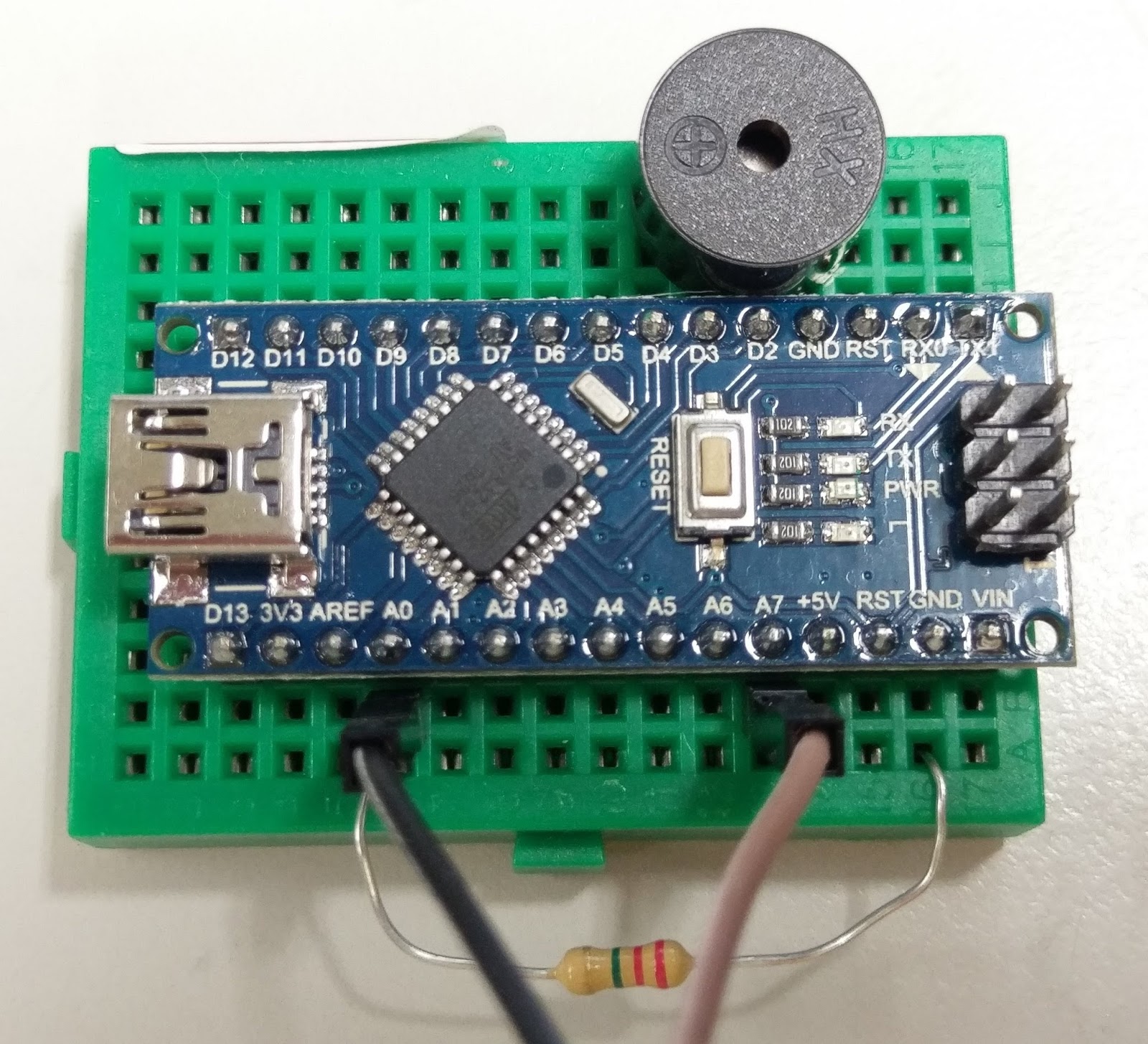
1.將Arduino Nano安裝在小型麵包版上。
2.將無源蜂鳴器安裝在D3和GND腳位。
3.電阻安裝在A0和GND。
4.兩條杜邦線(公-公),一條接在5V,另一條接再A0。

【原理】
利用大電阻將A0的雜訊全部濾掉,此時5V串接到A0,一手握住5V電線、另一手握住GND電線,此時5V將流經人體進入A0產生訊號,利用簡單的開關原理觸發蜂鳴器發出聲音。


2016年10月25日 星期二

mBlock音階對照表與節拍

mBlock音階對照表與節拍

透過mBlock我們可以輕易的讓Arduino板子發出聲音,
而mBlock裡面音調是採用C4.D4....的顯示方式,
對於有些音樂底子不好的同學,可能會完全不知道如何下手。
下面製作了一張簡易的簡譜與音調對照表,方便大家使用。


唱名
mBlock音調名
簡譜
DO
C4
1
RE
D4
2
MI
E4
3
FA
F4
4
SO
G4
5
LA
A4
6
SI
B4
7

選好了音調後,還要決定節拍,舉例如果以一分鐘60拍來計算,一拍就是一秒。
二分之一拍是0.5秒,四分之一拍就是0.25,八分之一拍就是0.125。
節拍要看樂曲而定喔!

PLAY~~~~~~嗶~~~....沒了
什麼?怎麼會這樣?
因為電腦處理速度超快的,指令一下子就執行完畢,所以全部的聲音幾乎在同時間就發音完畢了。要解決這個問題,請在每個音調下面,配合節拍增加「等待O秒」的指令積木。
例如二分之一拍 ==> 等待0.5秒,一拍(整拍) ==> 等待1秒。

2016年3月23日 星期三

用transformer連接多片arduino-以S2A為例


一、修改「匯入擴充功能」的名稱

1.      開啟s2e檔,共有4個檔案,每個檔案可控制1片板子
路徑C:\Program Files\kodorobot\Transformer\S2E\s2a_fm_zh_tw


2.      分別用記事本開啟,將「extensionName」改成不同的名字方便辨識。


二、開啟scratch2「匯入HTTP實驗性擴充功能」,分別匯入不同的s2e檔


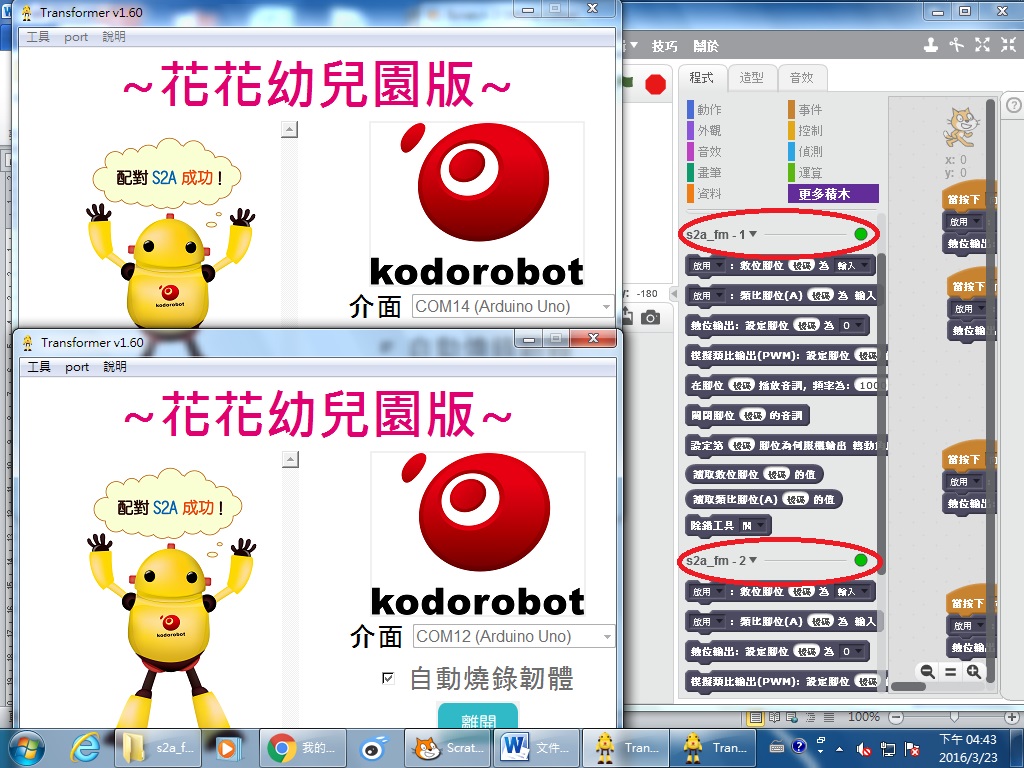
三、確認匯入成功


四、開啟transformer連接(1片板子連1個transformer)

1.      選擇port,port1配s2a_fm_zh_tw1.s2e,以此類推。

2.      選擇S2A、介面後進行連線。
3.      連第2片板子,要再開1個transformer,選不同的port。

五、測試-連線成功