2021年6月13日 星期日

Google Classroom作業批改密技-2 直接改原檔,批改流程更順暢~以Android示範

每次改雲端作業都是一種煎熬,有沒有方便、快速又能一目瞭然學生作業繳交情形的方法。跟大家分享我目前的作法,不用一個學生一個檔案,一個一個一直點,也不用看那一大串編輯檔案感到心煩(其實學生也不知道要看那一個,乾脆不看......。),直接改原檔,批改更順暢。

不想產生一大堆編輯檔?想讓批改更流暢

使用Android批改

下載 Google 雲端硬碟


2021年6月7日 星期一

Google Classroom作業批改密技-2 直接改原檔,批改流程更順暢~以電腦FastStone Image Viewer示範

 每次改雲端作業都是一種煎熬,有沒有方便、快速又能一目瞭然學生作業繳交情形的方法。跟大家分享我目前的作法,不用一個學生一個檔案,一個一個一直點,也不用看那一大串編輯檔案感到心煩(其實學生也不知道要看那一個,乾脆不看......。),直接改原檔,批改更順暢。

不想產生一大堆編輯檔?想讓批改更流暢

使用電腦批改也可以很優雅

第一步 請先在電腦上安裝以下2個軟體,把作業同步到電腦,並將作業壓縮。

Google 雲端硬碟電腦版      

    安裝方式請參考電腦玩物(原創作者 esor huang 異塵行者)
    Google Drive 雲端硬碟檔案串流:不佔空間更高效率的新制教學

Fotosizer 批次更改圖片大小 

    直接下載安裝,依以下步驟操作即可

**為什麼不用FastStone Image Viewer直接壓縮?因為讀檔比較久,壓縮設定也比較麻煩**

第二步 在電腦上下載安裝 FastStone Image Viewer

(以下請點擊圖片放大看原圖,下次會記得用大一點的字標註)

第三步 找到要批改作業的資料夾

第四步 開始批改

第五步 記得存檔


第六步 批次改檔名-方便在Classroom辨識批改結果,完工


補充說明 
FastStone Image VIewer 工具多,選擇方便,標註批改結果更方便,我都從IPAD改用電腦批改了


2021年6月5日 星期六

Google Classroom作業批改密技-3 作業發還更輕鬆,批改情形更清楚

每次改雲端作業都是一種煎熬,有沒有方便、快速又能一目瞭然學生作業繳交情形的方法。目前網路上有很多人教批改作業的方法,但是作業發還還是一個大問題。跟大家分享我目前的作法,不管你用什麼方式批改的,都可以讓老師、學生一目瞭然批改結果。

不想再看著亂七八糟的檔名,還要點進去確認


第一步 在電腦上安裝Google drive電腦版,找到作業資料夾,檢示模式選「大圖示」

第二步 選擇有OK註記的檔案(按著ctrl鍵不放,可以多檔案選取)


第三步 滑鼠指標要移到其中一個選取檔案上,按右鍵,批次重新命名

第四步 選擇未完成要訂正的檔案(按著ctrl鍵不放,可以多檔案選取)

第五步 一樣把滑鼠指標移到其中一個選取檔案上,按右鍵,批次重新命名

第六步 到Classroom批次發還學生作業或評分,收工。


Google Classroom作業批改密技-2 直接改原檔,批改流程更順暢~以IPAD示範

每次改雲端作業都是一種煎熬,有沒有方便、快速又能一目瞭然學生作業繳交情形的方法。跟大家分享我目前的作法,不用一個學生一個檔案,一個一個一直點,也不用看那一大串編輯檔案感到心煩(其實學生也不知道要看那一個,乾脆不看......。),直接改原檔,批改更順暢。

不想產生一大堆編輯檔?想讓批改更流暢

使用IPAD批改

下載 PDF Expert
第一步 連結Google Classroom的雲端帳號
第二步 找到作業資料夾,設定同步

第三步 選取要批改的檔案
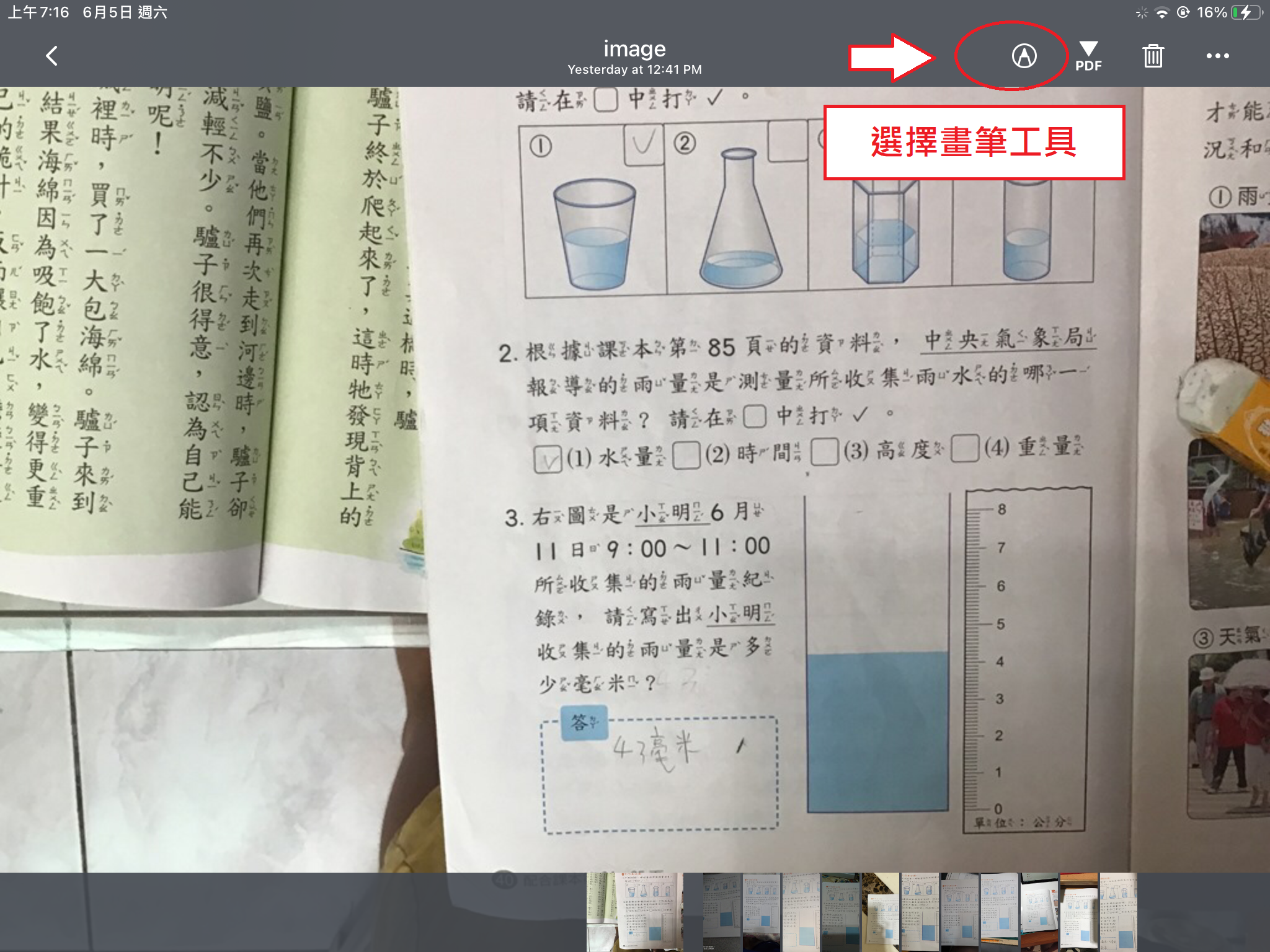
第四步 選擇畫筆工具

第五步 批改存檔


第六步 可以用左右滑動的方式,檢視批改其他作業

2021年6月4日 星期五

Google Classroom作業批改密技-1 不想再轉圈圈了!

每次改雲端作業都是一種煎熬,有沒有方便、快速又能一目瞭然學生作業繳交情形的方法。跟大家分享我目前的作法,把作業圖檔壓縮,不用再等作業轉圈圈。

不想再轉圈圈了?

請先下載2個軟體並安裝

Google 雲端硬碟電腦版      

    安裝方式請參考電腦玩物(原創作者 esor huang 異塵行者)
    Google Drive 雲端硬碟檔案串流:不佔空間更高效率的新制教學

Fotosizer 批次更改圖片大小 

    直接下載安裝,依以下步驟操作即可

第一步
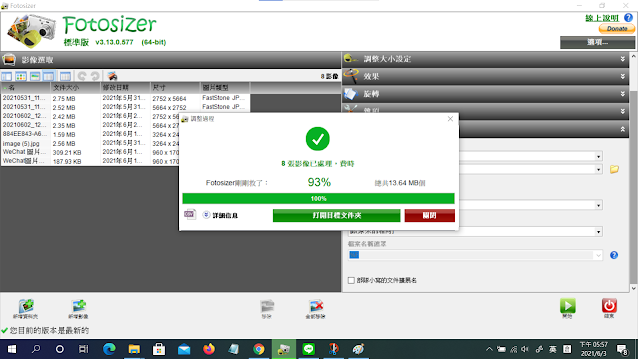
開啟Fotosizer,點「新增影像」
第二步
1.找到雲端硬碟中的作業資料夾
2.以日期排序,一次選取還未批改的作業,再按確定(看檔案大小,就知道為什麼轉圈圈了)
3.設定批次調整內容

4.設完按下確定就會開始調整大小

5.打開目標文件夾,你就會發現"傑克,這真的太神奇了,我把檔案縮小了"

接下來,不管你要用什麼批改,手機、平板還是電腦,保證不再轉圈圈,除非網路掛點!———————————————————————————————————————補充:有學生總是傳各種不同方向的作業,讓脖子都快轉斷的,可以再操作以下步驟。第三步